Domain whss.de kaufen?
Wir ziehen mit dem Projekt
whss.de um.
Sind Sie am Kauf der Domain
whss.de interessiert?
domain@kv-gmbh.de · 0541-91531010
Domain whss.de kaufen?
Was bedeutet "recovery" genau?
"Recovery" bedeutet im Allgemeinen die Wiederherstellung oder Genesung von einer Krankheit, Verletzung oder Sucht. Es bezieht sich auf den Prozess, in dem eine Person ihre körperliche, geistige oder emotionale Gesundheit wiedererlangt und ein normales Funktionieren erreicht. Recovery kann auch bedeuten, dass jemand seine Lebensqualität verbessert und ein erfülltes und sinnerfülltes Leben führt. **
Was ist PC Recovery 2?
PC Recovery 2 ist ein Programm, das es ermöglicht, verloren gegangene oder gelöschte Dateien auf einem Computer wiederherzustellen. Es bietet eine einfache Möglichkeit, Daten wiederherzustellen, die durch versehentliches Löschen, Formatieren oder andere Probleme verloren gegangen sind. PC Recovery 2 kann auch dazu beitragen, beschädigte Dateien wiederherzustellen und somit wichtige Informationen zu retten. Es ist ein nützliches Tool, um Datenverlust zu vermeiden und die Funktionalität des Computers zu verbessern. **


Ähnliche Suchbegriffe für Recovery
Top-Angebote
Produkte zum Begriff Recovery:
-
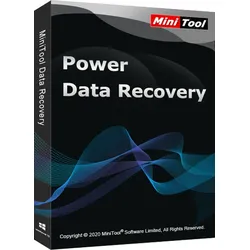
MiniTool Power Data Recovery Business DeluxeMiniTool Power Data Recovery Business Deluxe: Die umfassende Unternehmenslösung MiniTool Power Data Recovery Business Deluxe 12: Die umfassende Unternehmenslösung MiniTool Power Data Recovery Business Deluxe ist eine leistungsstarke Software für Unternehmen, die eine professionelle Lösung zur Wiederherstellung verlorener oder gelöschter Daten benötigen. Mit einer benutzerfreundlichen Oberfläche und fortschrittlichen Wiederherstellungsfunktionen bietet sie eine ideale Lösung zur Bewältigung von Datenverlusten, die durch Hardwarefehler, versehentliches Löschen oder Systemabstürze verursacht wurden. MiniTool Power Data Recovery Business Deluxe bietet eine umfassende Unterstützung für verschiedene Speichermedien, darunter HDDs, SSDs, USB-Sticks, SD-Karten und mehr. Unternehmen können ihre wertvollen Daten schnell und sicher wiederherstellen. Hauptfunktionen von MiniTool Power Data Recover...199,95 €*Versand: 0,00 €Sichere Weiterleitung zum Anbieter
-
Kark, Andreas: Compliance-RisikomanagementCompliance-Risikomanagement , Gefährdungslagen erkennen und steuern , Tagfahrleuchten > Beleuchtung , Auflage: 3., überarbeitete und erweiterte Auflage, Erscheinungsjahr: 20240222, Produktform: Kartoniert, Titel der Reihe: Compliance für die Praxis##, Autoren: Kark, Andreas, Edition: NED, Auflage: 24003, Auflage/Ausgabe: 3., überarbeitete und erweiterte Auflage, Seitenzahl/Blattzahl: 359, Abbildungen: mit 30 Abbildungen und 55 Checklisten, Keyword: Best Practice; Black swan; CMS; Frühwarnsystem; Hinweisgeberschutzgesetz; IDW; Internes Kontrollsystem; PS; Risikoanalyse; Risikomanagement; Risikosteuerung; Risk Management, Fachschema: Compliance~Handelsrecht~Business / Management~Management~Management / Risikomanagement~Risikomanagement~Unternehmensrecht~Wettbewerbsrecht - Wettbewerbssache, Fachkategorie: Management und Managementtechniken, Warengruppe: HC/Wirtschaft/Management, UNSPSC: 49019900, Warenverzeichnis für die Außenhandelsstatistik: 49019900, Blätteranzahl: 359 Blätter, Länge: 239, Breite: 161, Höhe: 24, Gewicht: 712, Produktform: Kartoniert, Genre: Sozialwissenschaften/Recht/Wirtschaft,99,00 €*Versand: 0,00 €Sichere Weiterleitung zum Anbieter
-
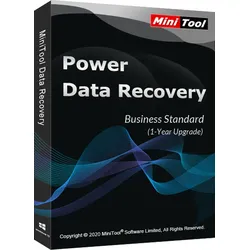
MiniTool Power Data Recovery Business StandardMiniTool Power Data Recovery Business Standard: Die ideale Lösung für Unternehmen MiniTool Power Data Recovery Business Standard 12: Die ideale Lösung für Unternehmen MiniTool Power Data Recovery Business Standard ist eine leistungsstarke Software zur professionellen Datenwiederherstellung, die speziell für Unternehmen entwickelt wurde. Mit ihrer robusten Technologie und benutzerfreundlichen Oberfläche bietet sie eine umfassende Lösung für die Wiederherstellung verlorener oder gelöschter Daten von verschiedenen Speichermedien. Egal ob versehentlich gelöschte Dateien, beschädigte Festplatten oder verlorene Partitionen ? MiniTool Power Data Recovery Business Standard hilft Ihrem Unternehmen, kritische Daten von HDDs, SSDs, RAID-Systemen, USB-Laufwerken und anderen Speichermedien wiederherzustellen. Hauptfunktionen von MiniTool Power Data Recovery Business Standard 1. Wiederherstellung v...119,95 €*Versand: 0,00 €Sichere Weiterleitung zum Anbieter
-
MiniTool Power Data Recovery Business TechnicianMiniTool Power Data Recovery Business Technician: Die ultimative Lösung für Unternehmen MiniTool Power Data Recovery Business Technician: Die ultimative Lösung für Unternehmen MiniTool Power Data Recovery Business Technician ist eine erstklassige Software, die speziell für Unternehmen und IT-Experten entwickelt wurde. Sie bietet eine leistungsstarke Lösung zur Wiederherstellung verlorener oder gelöschter Daten von einer Vielzahl an Speichergeräten. Ob Festplatten, SSDs, USB-Sticks oder RAID-Systeme ? MiniTool Power Data Recovery Business Technician stellt sicher, dass wichtige Unternehmensdaten sicher und effizient wiederhergestellt werden. Mit umfangreichen Funktionen und einer benutzerfreundlichen Oberfläche ist diese Software ideal für Unternehmen, die ihre kritischen Daten schnell und sicher retten müssen. Hauptfunktionen von MiniTool Power Data Recovery Business Technician 1. Wie...199,95 €*Versand: 0,00 €Sichere Weiterleitung zum Anbieter


-
Wozu dient eine Recovery-CD?
Eine Recovery-CD dient dazu, das Betriebssystem eines Computers wiederherzustellen, falls es beschädigt oder gelöscht wurde. Sie enthält eine Kopie des Betriebssystems sowie Treiber und andere wichtige Dateien, die für die Wiederherstellung des Systems benötigt werden. Mit Hilfe einer Recovery-CD kann der Computer in den ursprünglichen Zustand zurückversetzt werden. **
-
"Was sind die wichtigsten Schritte, um die ISO 22301 Zertifizierung für Business Continuity Management zu erlangen?"
1. Identifiziere die Anforderungen der ISO 22301 und erstelle ein Business Continuity Management System. 2. Implementiere das System im Unternehmen und überprüfe regelmäßig die Wirksamkeit. 3. Lass das System von einer akkreditierten Zertifizierungsstelle überprüfen und erhalte die ISO 22301 Zertifizierung. **
-
Wie schließe ich den Recovery-Modus?
Um den Recovery-Modus zu schließen, musst du dein Gerät neu starten. Halte dazu die Ein-/Aus-Taste gedrückt, bis das Gerät herunterfährt. Warte dann einige Sekunden und drücke erneut die Ein-/Aus-Taste, um das Gerät wieder einzuschalten. Dadurch wird das Gerät normal hochgefahren und der Recovery-Modus wird beendet. **
-
Wie entferne ich den Recovery-Modus?
Der Recovery-Modus ist ein spezieller Modus auf einem Gerät, der normalerweise verwendet wird, um Probleme zu beheben oder das Gerät auf Werkseinstellungen zurückzusetzen. Um den Recovery-Modus zu verlassen, müssen Sie normalerweise die entsprechende Tastenkombination drücken, um das Gerät neu zu starten. Wenn das nicht funktioniert, können Sie versuchen, das Gerät auszuschalten und dann wieder einzuschalten. Wenn das auch nicht funktioniert, können Sie versuchen, das Gerät auf die Werkseinstellungen zurückzusetzen, um den Recovery-Modus zu verlassen. Beachten Sie jedoch, dass dabei alle Daten auf dem Gerät gelöscht werden. **


Was ist das Laufwerk Recovery D?
Was ist das Laufwerk Recovery D? Ist es ein spezielles Laufwerk auf deinem Computer, das für die Wiederherstellung des Systems oder das Zurücksetzen auf die Werkseinstellungen verwendet wird? Enthält es möglicherweise wichtige Systemdateien oder Sicherungskopien, die im Falle eines Systemausfalls oder einer Beschädigung benötigt werden? Kannst du auf das Laufwerk zugreifen, um bestimmte Wiederherstellungsfunktionen auszuführen oder ist es nur für den internen Gebrauch des Systems vorgesehen? Gibt es spezifische Anweisungen oder Verfahren, die du befolgen musst, wenn du auf das Laufwerk Recovery D zugreifen möchtest? **
Wie starte ich eine Recovery CD?
Um eine Recovery-CD zu starten, musst du zuerst sicherstellen, dass der Computer ausgeschaltet ist. Lege dann die Recovery-CD in das CD/DVD-Laufwerk ein. Starte den Computer neu und drücke während des Startvorgangs die entsprechende Taste, um das Boot-Menü aufzurufen. Wähle das CD/DVD-Laufwerk als Boot-Option aus und bestätige die Auswahl. Der Computer sollte nun von der Recovery-CD starten und du kannst den Anweisungen auf dem Bildschirm folgen, um den Wiederherstellungsprozess zu beginnen. **
Top-Angebote
Produkte zum Begriff Recovery:
-
Springer Disaster Recovery, Crisis Response, and Business Continuity (Englisch, Softcover, Jamie Watters, Janet Watters) (55529373)Springer Disaster Recovery, Crisis Response, and Business Continuity (Englisch, Softcover, Jamie Watters, Janet Watters) (55529373)64,19 €*Versand: 0,00 €Sichere Weiterleitung zum Anbieter
-
Business Continuity und IT-Notfallmanagement, Fachbücher von Heinrich Kersten, Gerhard KlettDas Buch behandelt die Themen Business Continuity und IT-Notfallmanagement ganzheitlich – ausgehend von den Geschäftsprozessen einer Organisation, über die gegebenenfalls vorhandene IT-Unterstützung bis hin zur Absicherung benötigter personeller, organisatorischer und technischer Ressourcen. Die Autoren stellen das Managementsystem nach den einschlägigen Standards ISO 22301, 27001/27031, BSI 100-4 dar und vertiefen insbesondere die wichtigen Schritte der Risikoanalyse und der Business Impact Analyse. Zudem werden präventive, detektierende und reaktive Massnahmen aus allen Bereichen erläutert. Praxisrelevante Fallbeispiele unterstützen den Leser bei der Einrichtung von Business Continuity Management (BCM) und IT-Notfallmanagement in der eigenen Organisation. Synergieeffekte zwischen BCM und Informationssicherheit werden dabei besonders hervorgehoben.89,99 €*Versand: 0,00 €Sichere Weiterleitung zum Anbieter
-
MiniTool Power Data Recovery Business DeluxeMiniTool Power Data Recovery Business Deluxe: Die umfassende Unternehmenslösung MiniTool Power Data Recovery Business Deluxe 12: Die umfassende Unternehmenslösung MiniTool Power Data Recovery Business Deluxe ist eine leistungsstarke Software für Unternehmen, die eine professionelle Lösung zur Wiederherstellung verlorener oder gelöschter Daten benötigen. Mit einer benutzerfreundlichen Oberfläche und fortschrittlichen Wiederherstellungsfunktionen bietet sie eine ideale Lösung zur Bewältigung von Datenverlusten, die durch Hardwarefehler, versehentliches Löschen oder Systemabstürze verursacht wurden. MiniTool Power Data Recovery Business Deluxe bietet eine umfassende Unterstützung für verschiedene Speichermedien, darunter HDDs, SSDs, USB-Sticks, SD-Karten und mehr. Unternehmen können ihre wertvollen Daten schnell und sicher wiederherstellen. Hauptfunktionen von MiniTool Power Data Recover...199,95 €*Versand: 0,00 €Sichere Weiterleitung zum Anbieter
-
Kark, Andreas: Compliance-RisikomanagementCompliance-Risikomanagement , Gefährdungslagen erkennen und steuern , Tagfahrleuchten > Beleuchtung , Auflage: 3., überarbeitete und erweiterte Auflage, Erscheinungsjahr: 20240222, Produktform: Kartoniert, Titel der Reihe: Compliance für die Praxis##, Autoren: Kark, Andreas, Edition: NED, Auflage: 24003, Auflage/Ausgabe: 3., überarbeitete und erweiterte Auflage, Seitenzahl/Blattzahl: 359, Abbildungen: mit 30 Abbildungen und 55 Checklisten, Keyword: Best Practice; Black swan; CMS; Frühwarnsystem; Hinweisgeberschutzgesetz; IDW; Internes Kontrollsystem; PS; Risikoanalyse; Risikomanagement; Risikosteuerung; Risk Management, Fachschema: Compliance~Handelsrecht~Business / Management~Management~Management / Risikomanagement~Risikomanagement~Unternehmensrecht~Wettbewerbsrecht - Wettbewerbssache, Fachkategorie: Management und Managementtechniken, Warengruppe: HC/Wirtschaft/Management, UNSPSC: 49019900, Warenverzeichnis für die Außenhandelsstatistik: 49019900, Blätteranzahl: 359 Blätter, Länge: 239, Breite: 161, Höhe: 24, Gewicht: 712, Produktform: Kartoniert, Genre: Sozialwissenschaften/Recht/Wirtschaft,99,00 €*Versand: 0,00 €Sichere Weiterleitung zum Anbieter
-
Was bedeutet "recovery" genau?
"Recovery" bedeutet im Allgemeinen die Wiederherstellung oder Genesung von einer Krankheit, Verletzung oder Sucht. Es bezieht sich auf den Prozess, in dem eine Person ihre körperliche, geistige oder emotionale Gesundheit wiedererlangt und ein normales Funktionieren erreicht. Recovery kann auch bedeuten, dass jemand seine Lebensqualität verbessert und ein erfülltes und sinnerfülltes Leben führt. **
-
Was ist PC Recovery 2?
PC Recovery 2 ist ein Programm, das es ermöglicht, verloren gegangene oder gelöschte Dateien auf einem Computer wiederherzustellen. Es bietet eine einfache Möglichkeit, Daten wiederherzustellen, die durch versehentliches Löschen, Formatieren oder andere Probleme verloren gegangen sind. PC Recovery 2 kann auch dazu beitragen, beschädigte Dateien wiederherzustellen und somit wichtige Informationen zu retten. Es ist ein nützliches Tool, um Datenverlust zu vermeiden und die Funktionalität des Computers zu verbessern. **
-
Wozu dient eine Recovery-CD?
Eine Recovery-CD dient dazu, das Betriebssystem eines Computers wiederherzustellen, falls es beschädigt oder gelöscht wurde. Sie enthält eine Kopie des Betriebssystems sowie Treiber und andere wichtige Dateien, die für die Wiederherstellung des Systems benötigt werden. Mit Hilfe einer Recovery-CD kann der Computer in den ursprünglichen Zustand zurückversetzt werden. **
-
"Was sind die wichtigsten Schritte, um die ISO 22301 Zertifizierung für Business Continuity Management zu erlangen?"
1. Identifiziere die Anforderungen der ISO 22301 und erstelle ein Business Continuity Management System. 2. Implementiere das System im Unternehmen und überprüfe regelmäßig die Wirksamkeit. 3. Lass das System von einer akkreditierten Zertifizierungsstelle überprüfen und erhalte die ISO 22301 Zertifizierung. **
Ähnliche Suchbegriffe für Recovery
-
MiniTool Power Data Recovery Business StandardMiniTool Power Data Recovery Business Standard: Die ideale Lösung für Unternehmen MiniTool Power Data Recovery Business Standard 12: Die ideale Lösung für Unternehmen MiniTool Power Data Recovery Business Standard ist eine leistungsstarke Software zur professionellen Datenwiederherstellung, die speziell für Unternehmen entwickelt wurde. Mit ihrer robusten Technologie und benutzerfreundlichen Oberfläche bietet sie eine umfassende Lösung für die Wiederherstellung verlorener oder gelöschter Daten von verschiedenen Speichermedien. Egal ob versehentlich gelöschte Dateien, beschädigte Festplatten oder verlorene Partitionen ? MiniTool Power Data Recovery Business Standard hilft Ihrem Unternehmen, kritische Daten von HDDs, SSDs, RAID-Systemen, USB-Laufwerken und anderen Speichermedien wiederherzustellen. Hauptfunktionen von MiniTool Power Data Recovery Business Standard 1. Wiederherstellung v...119,95 €*Versand: 0,00 €Sichere Weiterleitung zum Anbieter
-
MiniTool Power Data Recovery Business TechnicianMiniTool Power Data Recovery Business Technician: Die ultimative Lösung für Unternehmen MiniTool Power Data Recovery Business Technician: Die ultimative Lösung für Unternehmen MiniTool Power Data Recovery Business Technician ist eine erstklassige Software, die speziell für Unternehmen und IT-Experten entwickelt wurde. Sie bietet eine leistungsstarke Lösung zur Wiederherstellung verlorener oder gelöschter Daten von einer Vielzahl an Speichergeräten. Ob Festplatten, SSDs, USB-Sticks oder RAID-Systeme ? MiniTool Power Data Recovery Business Technician stellt sicher, dass wichtige Unternehmensdaten sicher und effizient wiederhergestellt werden. Mit umfangreichen Funktionen und einer benutzerfreundlichen Oberfläche ist diese Software ideal für Unternehmen, die ihre kritischen Daten schnell und sicher retten müssen. Hauptfunktionen von MiniTool Power Data Recovery Business Technician 1. Wie...199,95 €*Versand: 0,00 €Sichere Weiterleitung zum Anbieter
-
Veeam Recovery OrchestratorVeeam Recovery Orchestrator: Sicherung und Wiederherstellung auf höchstem Niveau Erreichen Sie kompromisslose Datenresilienz Kompromisslose Datenresilienz ist der Schlüssel zum Schutz Ihrer Unternehmensdaten vor Bedrohungen. Mit der Veeam Data Platform sind Sie bestens ausgestattet, um dank umfassender Funktionen für Datensicherheit, Datenwiederherstellung und Datenfreiheit zuverlässig vor Cyberangriffen geschützt zu sein. Schlüsselmerkmale: Cyberbedrohungen erkennen und identifizieren Schnelle Reaktion auf Ransomware und Einleitung der Wiederherstellung Zuverlässiger und konformer Schutz Ihrer Daten Frühzeitige Erkennung von Bedrohungen KI-gestützte Malware-Erkennung: Eine integrierte Engine analysiert während des Backups die Entropie und Dateierweiterungen, um Schadsoftware sofort zu erkennen. Proaktive Bedrohungssuche: Durch die Integration mit ServiceNow und anderen SIEM-Tools werden Sie sofort über Backup-Anomalien benachrichtigt, sodass Sie Risiken schnell mindern können. Zweitmeinung: Ihr Tool zur Cyberbedrohungserkennung kann Infektionen direkt an die Veeam Incident API melden, vorhandene Wiederherstellungspunkte als infiziert markieren und neue Backups auslösen. Wiederinfektionen verhindern: Dank der YARA-Inhaltsanalyse wird die Diagnose von Ransomware-Varianten präzisiert, um erneute Infektionen zu verhindern. Automatisierte saubere Wiederherstellung Orchestrierte Wiederherstellung: Wiederherstellung ganzer Umgebungen mithilfe von Wiederherstellungspunkten, die frei von Malware sind. Präzise Wiederherstellung: Der I/O Anomaly Visualizer ermöglicht es, Daten auf einen bestimmten Zeitpunkt vor der Infektion wiederherzustellen, wodurch Datenverluste minimiert werden. Fortbestehen sichern Zero-Trust-Architektur: Schützen Sie Ihre Backups vor versehentlichem oder absichtlichem Löschen oder Verschlüsseln durch die Einführung einer Zero-Trust-Architektur und das Vier-Augen-Prinzip für Administratoren. Unveränderliche Backups: Durch unveränderliche Backups stellen Sie sicher, dass Ihre Daten jederzeit geschützt und verfügbar sind. Sicherheit und Compliance bestätigen Automatische Scans: Der Security & Compliance Analyzer verwendet Best Practices, um die Wiederherstellungserfolge zu sichern und die Infrastruktur abzusichern. Malware herausstellen: Das Veeam Threat Center informiert über Bedrohungen, Risiken und den aktuellen Sicherheitsstatus Ihrer Umgebung. Orchestrierung für umfassende Resilienz Mit der Veeam Recovery Orchestrator können Sie Ihr Business mit nur einem Klick zurückholen, und zwar mit der Geschwindigkeit und Leistung, die der Unternehmensalltag erfordert. Mehr Kundenvertrauen: Dank der zuverlässigen Wiederherstellungslösung von Veeam und automatischen Reports stärken Sie das Vertrauen Ihrer Kunden und schützen Ihre Marke vor Verlusten und Schäden. Automatische Prüfung der Wiederherstellbarkeit: Durch automatische Tests wissen Sie im Wiederherstellungsfall genau, worauf zu achten ist. Orchestrierung nach Ihren Wünschen: Führen Sie mehrere Pläne, die Hunderte von Maschinen umfassen, problemlos gleichzeitig aus. Dynamische Testberichte: Dank automatischer Reports nach jedem Test wissen Sie stets, ob Sie Ihre Wiederherstellungsziele erreichen. Entscheiden Sie sich für Veeam Recovery Orchestrator und sichern Sie die Zukunft Ihres Unternehmens mit einer zuverlässigen und flexiblen Lösung zur Datenwiederherstellung. Systemanforderungen Es werden nur 64-Bit-Versionen der folgenden Betriebssysteme unterstützt: Microsoft Windows Server 2022 Microsoft Windows Server 2019 Microsoft Windows Server 2016 Microsoft Windows Server 2012 R2 Microsoft Windows Server 2012 Orchestrator kann auf einem Windows Server-Betriebssystem installiert werden, entweder in einer Domäne oder in einer Arbeitsgruppe.3867,95 €*Versand: 0,00 €Sichere Weiterleitung zum Anbieter
-
Veeam Recovery OrchestratorVeeam Recovery Orchestrator: Sicherung und Wiederherstellung auf höchstem Niveau Erreichen Sie kompromisslose Datenresilienz Kompromisslose Datenresilienz ist der Schlüssel zum Schutz Ihrer Unternehmensdaten vor Bedrohungen. Mit der Veeam Data Platform sind Sie bestens ausgestattet, um dank umfassender Funktionen für Datensicherheit, Datenwiederherstellung und Datenfreiheit zuverlässig vor Cyberangriffen geschützt zu sein. Schlüsselmerkmale: Cyberbedrohungen erkennen und identifizieren Schnelle Reaktion auf Ransomware und Einleitung der Wiederherstellung Zuverlässiger und konformer Schutz Ihrer Daten Frühzeitige Erkennung von Bedrohungen KI-gestützte Malware-Erkennung: Eine integrierte Engine analysiert während des Backups die Entropie und Dateierweiterungen, um Schadsoftware sofort zu erkennen. Proaktive Bedrohungssuche: Durch die Integration mit ServiceNow und anderen SIEM-Tools werden Sie sofort über Backup-Anomalien benachrichtigt, sodass Sie Risiken schnell mindern können. Zweitmeinung: Ihr Tool zur Cyberbedrohungserkennung kann Infektionen direkt an die Veeam Incident API melden, vorhandene Wiederherstellungspunkte als infiziert markieren und neue Backups auslösen. Wiederinfektionen verhindern: Dank der YARA-Inhaltsanalyse wird die Diagnose von Ransomware-Varianten präzisiert, um erneute Infektionen zu verhindern. Automatisierte saubere Wiederherstellung Orchestrierte Wiederherstellung: Wiederherstellung ganzer Umgebungen mithilfe von Wiederherstellungspunkten, die frei von Malware sind. Präzise Wiederherstellung: Der I/O Anomaly Visualizer ermöglicht es, Daten auf einen bestimmten Zeitpunkt vor der Infektion wiederherzustellen, wodurch Datenverluste minimiert werden. Fortbestehen sichern Zero-Trust-Architektur: Schützen Sie Ihre Backups vor versehentlichem oder absichtlichem Löschen oder Verschlüsseln durch die Einführung einer Zero-Trust-Architektur und das Vier-Augen-Prinzip für Administratoren. Unveränderliche Backups: Durch unveränderliche Backups stellen Sie sicher, dass Ihre Daten jederzeit geschützt und verfügbar sind. Sicherheit und Compliance bestätigen Automatische Scans: Der Security & Compliance Analyzer verwendet Best Practices, um die Wiederherstellungserfolge zu sichern und die Infrastruktur abzusichern. Malware herausstellen: Das Veeam Threat Center informiert über Bedrohungen, Risiken und den aktuellen Sicherheitsstatus Ihrer Umgebung. Orchestrierung für umfassende Resilienz Mit der Veeam Recovery Orchestrator können Sie Ihr Business mit nur einem Klick zurückholen, und zwar mit der Geschwindigkeit und Leistung, die der Unternehmensalltag erfordert. Mehr Kundenvertrauen: Dank der zuverlässigen Wiederherstellungslösung von Veeam und automatischen Reports stärken Sie das Vertrauen Ihrer Kunden und schützen Ihre Marke vor Verlusten und Schäden. Automatische Prüfung der Wiederherstellbarkeit: Durch automatische Tests wissen Sie im Wiederherstellungsfall genau, worauf zu achten ist. Orchestrierung nach Ihren Wünschen: Führen Sie mehrere Pläne, die Hunderte von Maschinen umfassen, problemlos gleichzeitig aus. Dynamische Testberichte: Dank automatischer Reports nach jedem Test wissen Sie stets, ob Sie Ihre Wiederherstellungsziele erreichen. Entscheiden Sie sich für Veeam Recovery Orchestrator und sichern Sie die Zukunft Ihres Unternehmens mit einer zuverlässigen und flexiblen Lösung zur Datenwiederherstellung. Systemanforderungen Es werden nur 64-Bit-Versionen der folgenden Betriebssysteme unterstützt: Microsoft Windows Server 2022 Microsoft Windows Server 2019 Microsoft Windows Server 2016 Microsoft Windows Server 2012 R2 Microsoft Windows Server 2012 Orchestrator kann auf einem Windows Server-Betriebssystem installiert werden, entweder in einer Domäne oder in einer Arbeitsgruppe.3184,95 €*Versand: 0,00 €Sichere Weiterleitung zum Anbieter
-
Wie schließe ich den Recovery-Modus?
Um den Recovery-Modus zu schließen, musst du dein Gerät neu starten. Halte dazu die Ein-/Aus-Taste gedrückt, bis das Gerät herunterfährt. Warte dann einige Sekunden und drücke erneut die Ein-/Aus-Taste, um das Gerät wieder einzuschalten. Dadurch wird das Gerät normal hochgefahren und der Recovery-Modus wird beendet. **
-
Wie entferne ich den Recovery-Modus?
Der Recovery-Modus ist ein spezieller Modus auf einem Gerät, der normalerweise verwendet wird, um Probleme zu beheben oder das Gerät auf Werkseinstellungen zurückzusetzen. Um den Recovery-Modus zu verlassen, müssen Sie normalerweise die entsprechende Tastenkombination drücken, um das Gerät neu zu starten. Wenn das nicht funktioniert, können Sie versuchen, das Gerät auszuschalten und dann wieder einzuschalten. Wenn das auch nicht funktioniert, können Sie versuchen, das Gerät auf die Werkseinstellungen zurückzusetzen, um den Recovery-Modus zu verlassen. Beachten Sie jedoch, dass dabei alle Daten auf dem Gerät gelöscht werden. **
-
Was ist das Laufwerk Recovery D?
Was ist das Laufwerk Recovery D? Ist es ein spezielles Laufwerk auf deinem Computer, das für die Wiederherstellung des Systems oder das Zurücksetzen auf die Werkseinstellungen verwendet wird? Enthält es möglicherweise wichtige Systemdateien oder Sicherungskopien, die im Falle eines Systemausfalls oder einer Beschädigung benötigt werden? Kannst du auf das Laufwerk zugreifen, um bestimmte Wiederherstellungsfunktionen auszuführen oder ist es nur für den internen Gebrauch des Systems vorgesehen? Gibt es spezifische Anweisungen oder Verfahren, die du befolgen musst, wenn du auf das Laufwerk Recovery D zugreifen möchtest? **
-
Wie starte ich eine Recovery CD?
Um eine Recovery-CD zu starten, musst du zuerst sicherstellen, dass der Computer ausgeschaltet ist. Lege dann die Recovery-CD in das CD/DVD-Laufwerk ein. Starte den Computer neu und drücke während des Startvorgangs die entsprechende Taste, um das Boot-Menü aufzurufen. Wähle das CD/DVD-Laufwerk als Boot-Option aus und bestätige die Auswahl. Der Computer sollte nun von der Recovery-CD starten und du kannst den Anweisungen auf dem Bildschirm folgen, um den Wiederherstellungsprozess zu beginnen. **
* Alle Preise verstehen sich inklusive der gesetzlichen Mehrwertsteuer und ggf. zuzüglich Versandkosten. Die Angebotsinformationen basieren auf den Angaben des jeweiligen Shops und werden über automatisierte Prozesse aktualisiert. Eine Aktualisierung in Echtzeit findet nicht statt, so dass es im Einzelfall zu Abweichungen kommen kann. ** Hinweis: Teile dieses Inhalts wurden von KI erstellt.